Cara membuat spanduk/banner dengan coreldraw


Membuat Background

1. Pertama-tama, kita buat dulu Kotak persegi panjang yang akan digunakan sebagai background.

Sebagai contoh :
- Biasanya ukuran normal spanduk adalah 5 s/d 7 meter x 1 meter.


2. Buat isi warna background dengan menu Fountain Fill
Tekan dan tahan ikon Botol Cat miring (walah ... ini cuma istilah penulis saja, jangan ditertawakan ... he .. he ... ) dalam menu toolbox (kira-kira tombol nomor 2 dari bawah


3. Pilih ikon Fountain Fill Dialog (Bisa langsung menekan tombol F11)
4. Atur perpaduan warna dan arah gradasinya sesuai selera anda.
- Selesai

Menambahkan beberapa obyek sebagai penghias background
- Anda bisa menambahkan beberapa obyek dengan membuat sendiri, download, atau dari koleksi milik anda sendiri.
- Sebagai contoh penulis memakai gambar hasil download di internat

6. Letakkan obyek tersebut di pojok kanan bawah.
Tips & Trik : Pilih obyek tambahan, tekan tombol Shift dan jangan dilepaskan, lalu pilih obyek background utama (kotak persegi panjang) lalu lepaskan tombol Shift.
Tekan tombol R (untuk membuat kedua obyek rata sisi kanan) dan tekan tombol B (untuk membuat kedua obyek rata sisi bawah). Beres...

7. Buat sebagian obyek tambahan tadi tampak sedikit transparan di sebelah pojok kiri atasnya. Pilih obyek tambahan pertama tadi, lalu klik ikon Interactive Transparency Tool (Satu group dengan Interactive Blend Tool, Interactive Countur Tool, Interactive Shadow Tool, dll. seperti yang sudah pernah penulis bahas dalam tutorial edisi yang lalu).

Buat transparency dari arah kanan bawah menuju kiri atas obyek.


Sudah ...? Berikut ini hasilnya.


8. Tambahkan lagi di pojok kanan atas obyek kotak-kotak berjajar.
- Buat kotak dengan Rectangle Tool (tekan F6) dengan ukuran 9 x 9 cm.
- Buat tiap sudut-sudutnya menjadi tumpul. Pilih Shape Tool (Icon yang berada di bawah Pick Tool / kira-kira tombol nomor dua dari atas). Arahkan pointer ke salah satu sudutnya. Geser ke arah kiri/ kanan / atas / bawah. Lihat hasilnya .... sesuaikan dengan selera anda.


- Buat duplikat dari obyek kotak tadi. Caranya : anda bisa memakai cara freestyle yang biasa penulis lakukan (tapi butuh ketelitian dan latihan bro ....). Pilih obyek kotak, Tekan dan tahan tombol Ctrl lalu geser ke arah kanan / kiri / atas / bawah. Sambil terus menekan tombol Ctrl, klik kanan mouse. Sekarang lepaskan jari-jari anda dari tombol dan jangan menekan apapun dulu. Sudah ....? Tekan tombol Ctrl + D (Sambil menekan tombol Ctrl, tekan juga tombol D pada keyboard), lakukan berulang-ulang hingga jumlah yang anda inginkan. (Bagi yang belum pernah melakukan trik ini pasti agak sedikit kerepotan, karena hasilnya berbeda. Biasanya muncul dialog box berupa konfirmasi. Klik saja Cancel, lalu ulangi langkah di atas tadi. Pasti deh dialog box-nya tidak akan muncul lagi).

Tips : Lihat di Property Bar. Perhatikan bahwa setiap kali anda meng-Klik tombol yang ada di Toolbox, menu yang ada di Property Bar akan berubah. Di situlah tempat anda bisa mengatur parameter-parameter untuk tiap tombol yang ada di Toolbox tadi.


Alternatif duplikat obyek dengan menggunakan Kotak dialog Transformations :

9. Lihat di sebelah kanan lembar kerja anda. Jika sudah ada tab Transformations, anda bisa langsung menggunakannya dengan meng-klik-nya saja.
Kalau belum, Klik menu Window > Dockers > Transformations > Position.


Atur ukuran jarak duplikasinya. Misal : jika ukuran obyek yang ingin anda buat duplikasi berjejer dan saling bertemu sisi-sisinya adalah 9 cm, berarti jika anda ingin membuat duplikatnya ke arah kanan, anda harus mengisi nilai 9 cm pada kolom H (dengan asumsi unit Ruler lembar kerja anda adalah centimeter ) dan nilai 0 pada kolom V. Jika sebaliknya, anda harus mengisi nilai -9 cm pada kolom H. Begitu juga jika anda ingin membuat duplikat ke arah vertikal (atas), anda harus mengisi 9 cm pada kolom V, dan seterusnya. Jika anda ingin memberi jarak antar obyek, tambahkan nilai di belakang angka 9. Misal : 9,1 ; 9,5 ; 11 ; dan seterusnya. Sudah bosss ..... capek nih ngetik terus.


Tips : untuk mengubah unit Ruler pada lembar kerja anda, hilangkan semua seleksi obyek dengan mengklik di area kosong pada lembar kerja anda. Pada Property Bar, cari tulisan Units. Sudah boss ...? ubah unitnya menjadi centimeter.


Atau jika ingin agar setiap kali anda membuat dokumen baru, unit rulernya adalah centimeter, klik menu Tools > Options. Double klik tab Document. Beri centang pada Save options as defaults for new documents. Pastikan semua opsi di bawahnya juga tercentang semuanya.


Lalu masuk pada sub tab Page. Abaikan saja opsi centangnya. Masuk pada sub tab Size. Atur parameternya seperti tampak pada gambar di bawah ini. Ket : pada kolom paper tertulis Government Legal. Itu adalah ukuran Folio yang biasa penulis gunakan. Silahkan anda rubah sesuai kebutuhan anda.


10. Seleksi semua obyek kotak tadi dengan mode area selection (klik tombol kiri mouse dan drag sehingga semua obyek kotak tadi terseleksi).

Tekan Ctrl + G (untuk membuat obyek yang diseleksi tadi sebagai satu kesatuan / group). Selesai...eh tapi kok kurang menarik ya ....? Biar kelihatan lebih menarik, anda bisa mengaplikasikan langkah No. 7 pada obyek kotak yang telah digroup tadi. Langkahnya sama. Silahkan anda berkreasi dengan ide anda sendiri. OK Boss ..... Lanjut

Bekerja dengan PowerClip
11. Tambahkan lagi obyek di sebelah kiri kotak background spanduk tadi. Sebagai contoh kali ini penulis akan mengaplikaskan menu efek Powerclip. Caranya mudah kok.
- Ambil gambar sesuai kreasi anda.
- Letakkan di sebelah kiri halaman kerja anda (orientasinya nanti obyek tersebut akan diletakkan di pojok kiri bawah dari obyek background utama).
- Pilih gambar tersebut, lalu klik menu Effect > Powerclip > Place Inside Container, lalu Klik pada obyek background utama.
Sekarang obyek tersebut sudah berada dalam obyek kotak background utama. Tapi kok ada di tengahnya ya ...? Gampang ..! Untuk mengaturnya, anda bisa klik kanan background utama, pilih Edit Contents.
Geser obyek tadi ke sudut kiri bawah dari area persegi panjang background utama. Jika sudah selesai, klik kanan pada obyek yang ada di dalamnya, pilih Finish Editing This Level. Beres kan ...?

Trik : Biar anda tidak selalu harus kerepotan dengan langkah di atas tadi, sebelum menggunakan menu Effect > Powerclip, atur dulu agar setiap kali anda menggunakan menu tersebut, obyek yang berada di dalamnya tidak selalu berada di tengah obyek tujuan. (dalam hal ini obyek yang berada dalam background utama). Caranya, klik menu Tools > Options. Arahkan mouse anda ke tab Edit (berada dalam group tab Workspace). Hilangkan centang Auto-center new PowerClip contents. Coba lihat hasilnya....


Sudah beres kan ?

Membuat Teks Isi Spanduk
10. Ketikkan beberapa kata atau kalimat sebagai isi dari spanduk tersebut sesuai keperluan.
Tambahkan beberapa efek seperti Interactive Drop Shadow Tool, Interactive Countur Tool, dll., seperti yang telah penulis bahas dalam tutorial sebelumnya, sehingga hasilnya akan seperti di bawah ini .....


11. Jangan lupa ... dan jangan lupa. Simpan hasil pekerjaan anda. Biasakan selalu menyimpan hasil kerja sesering mungkin. Karena jika tidak, itu BERBAHAYA .......

OK deh, Selamat mencoba .... semoga bermanfaat.

Pengertian Multimedia dan Semua Tentang Multimedia

Multimedia adalah penggunaan komputer untuk menyajikan dan menggabungkan teks, suara, gambar, animasi dan video dengan alat bantu ([tool]) dan koneksi ([link]) sehingga pengguna dapat ber-([navigasi]), berinteraksi, berkarya dan berkomunikasi. Multimedia sering digunakan dalam dunia hiburan.  Selain dari dunia hiburan, Multimedia juga diadopsi oleh dunia game
Multimedia dimanfaatkan juga dalam dunia pendidikan dan bisnis. Di dunia pendidikan, multimedia digunakan sebagai media pengajaran, baik dalam kelas maupun secara sendiri-sendiri. Di dunia bisnis, multimedia digunakan sebagai media profil perusahaan, profil produk, bahkan sebagai media kios informasi dan pelatihan dalam sistem e-learning.
Pada awalnya multimedia hanya mencakup media yang menjadi konsumsi indra penglihatan (gambar diam, teks, gambar gerak video, dan gambar gerak rekaan/animasi), dan konsumsi indra pendengaran (suara). Dalam perkembangannya multimedia mencakup juga kinetik (gerak) dan bau yang merupakan konsupsi indra penciuman. Multimedia mulai memasukkan unsur kinetik sejak diaplikasikan pada pertunjukan film 3 dimensi yang digabungkan dengan gerakan pada kursi tempat duduk penonton. Kinetik dan film 3 dimensi membangkitkan sens rialistis.
Bau mulai menjadi bagian dari multimedia sejak ditemukan teknologi reproduksi bau melalui telekomunikasi. Dengan perangkat input penditeksi bau, seorang operator dapat mengirimkan hasil digitizing bau tersebut melalui internet. Pada komputer penerima harus tersedia perangkat output berupa mesin reproduksi bau. Mesin reproduksi bau ini mencampurkan berbagai jenis bahan bau yang setelah dicampur menghasilkan output berupa bau yang mirip dengan data yang dikirim dari internet. Dengan menganalogikan dengan printer, alat ini menjadikan feromon-feromor bau sebagai pengganti tinta. Output bukan berupa cetakan melainkan aroma.
PENGERTIAN LAIIINN !!

Definisi Multimedia

Panduan untuk mengetahui multimedia harus dimulai dengan definisi atau pengertian multimedia. Dalam industri elektronika, multimedia adalah kombinasi dari komputer dan video (Rosch, 1996) atau multimedia secara umum merupakan kombinasi tiga elemen yaitu, suara, gambar dan teks (Mc Cormick, 1996) atau multimedia adalah kombinasi dari paling sedikit dua media input atau output dari data, media ini dapat berupa audio (suara,musik), animasi, video, teks, grafik dan gambar (Turban dkk, 2002) atau multimedia merupakan alat yang menciptakan presentasi yang dinamis dan interaktif yang mengkombinasikan teks, grafik, animasi, audio dan gambar video (Robin dan Linda, 2001). Definisi lain dari multimedia yaitu dengan menempatkannya dalam konteks, seperti yang dilakukan oleh Hoftsteter (2001), multimedia adalah pemanfaatan komputer untuk membuat dan menggabungkan teks, grafik, audio, video dan animasi dengan menggabungkan link dan tool yang memungkinkan pemakai melakukan navigasi, berinteraksi, berkreasi dan berkomunikasi.
Dalam definisi ini terkandung empat komponen penting multimedia.
  1. Pertama, harus ada komputer yang mengkoordinasi apa yang dilihat dan didengar yang berinteraksi dengan kita.
  2. Kedua, harus ada link yang menghubungkan kita dengan informasi.
  3. Ketiga, harus ada alat navigasi yang memandu kita, menjelajah jaringan informasi yang saling terhubung.
  4. Keempat, multimedia menyediakan tempat kepada kita untuk mengumpulkan, memproses dan mengkomunikasikan informasi dan ide kita sendiri.
Jika salah satu komponen tidak ada, maka bukan multimedia dalam arti luas namanya. Misalnya jika tidak ada komputer untuk berinteraksi maka itu namanya media campuran, bukan multimedia. Jika tidak ada link yang menghadirkan sebuah struktur dan dimensi, maka namanya rak buku, bukan multimedia. Kalau tidak ada navigasi yang memungkinkan kita memilih jalannya suatu tindakan maka itu namanya film, bukan multimedia. Demikian juga jika kita tidak mempunyai ruang untuk berkreasi dan menyumbangkan ide sendiri, maka namanya televisi, bukan multimedia. Dari definisi diatas, maka multimedia ada yang online (internet) dan multimedia yang offline (tradisional).
SEJARAH MULTIMEDIA
Istilah multimedia berawal dari teatre, bukan komputer, pertunjukan yang memanfaatkan lebih dari satu medium seringkali disebut pertunjukan multimedia. Multimedia memungkinkan pemakai komputer untuk mendapatkan output dalam bentuk yang lebih kaya daripada media tabel dan grafik konvensional. Pemakai dapat melihat gambar 3 dimensi, foto video bergerak, animasi dan mendengar suara stereo. Output multimedia sekarang inikita jumpai dimana-manaantara lain cover majalah, video game film dll. Selain itu pula multimedia digunakan sebagai alat untuk meningkatkan bersaing. Secara umum multimedia merupakan kombinasi tiga elemen, yaitu suara, gambar dan teks, definisi lain dari multimedia, yaitu dengan menempatkanya dalam konteks, seperti yang dilakukan oleh hofstter(2001), multimedia adalah pemanfaatan komputer untuk membuat dan menggabungkan teks, grafik, audio, gambar bergerak (video dan animasi)
GAMBAR GAMBAR KEGIATAN MULTIMEDIA

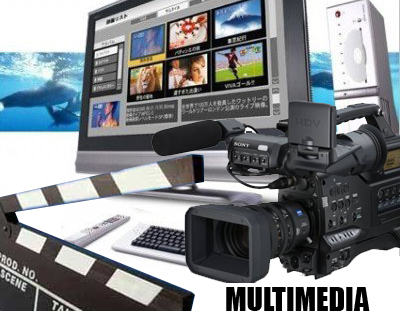
adalah gambar sedang membuat film

contoh alat alat yang digunakan di multimedia
JENIS-JENIS SOFTWARE YANG BIASA DIGUNAKAN UNTUK MULTIMEDIA
Dalam dunia yang canggih sekarang ini, Kita di permudah dalam mengolah beberapa media informasi, seperti gambar/Image, teks, audio, grafik, interaktif, video dan masih banyak lagi jenis-jenis aplikasi multimedia yang lainnya. Dari yang hanya sekedar melihat (View) sampai dengan mengedit dan membuat nya.
Berikut ini ada 30 jenis-jenis software multimedia yang diketahui :
#. Audio/Video Editor
Video/audio editor adalah jenis perangkat lunak yang digunakan untuk mengedit dan memanipulasi informasi dalam bentuk video dan audio. Banyak sekali proses dalam mengedit video dan audio, contohnya adalah proses pemotongan, penggabungan, konversi format audio/video, dan manipulasi kualitas audio/video. Beberapa jenis perangkat lunak media player adalah:
1.Adobe Premiere Pro, bersifat komersial dan diproduksi oleh Adobe Systems.
2.Adobe Premiere Elements, bersifat komersial dan diproduksi oleh Adobe Systems.
3.Windows Movie Maker, bersifat komersial dan diproduksi Microsoft Corp.
4.Pinnacle Studio, bersifat komersial dan diproduksi oleh Pinnacle Systems.
5.TMPGEnc, bersifat komersial dan diproduksi oleh Pegasis Inc.
#.Graphic/Image Editor.
Image editor adalah perangkat lunak yang digunakan untuk melukis, menggambar, mengedit dan memanipulasi image atau gambar secara interaktif pada sistem komputer. Banyak sekali jenis perangkat lunak image editor mulai dari dengan fungsi editing yang sederhana sampai dengan yang kompleks. Terdapat dua jenis image yang dihasilkan oleh image editor, yaitu dalam bentuk bitmap image dan vector image. Beberapa contoh perangkat lunak image editor adalah sebagai berikut:
1.Adobe Photoshop, merupakan vector dan bitmap image editor. Bersifat komersial dan diproduksi oleh Adobe Systems.
2.Corel Draw, merupakan vector image editor. Bersifat komersial dan diproduksi oleh Corel Corporation.
3.Microsoft Paint, merupakan bitmap image editor. Bersifat komersial dan masuk dalam paket Microsoft Windows.
4.Paint Shop Pro, merupakan vector dan bitmap image editor. Bersifat komersial dan diproduksi oleh Corel Corporation.
5.GIMP, merupakan bitmap dan vector image editor. Bersifat open source dan diproduksi oleh The GIMP Team dengan lisensi GNU General Public License.
#Grafik 3D.
Aplikasi grafik 3 dimensi (3D) adalah perangkat lunak yang digunakan untuk membuat, mengedit, dan memanipulasi informasi dalam bentuk gambar 3 dimensi. Berbeda dengan format gambar atau image secara umum adalah dalam bentuk 2 dimensi. Gambar 3 dimensi merupakan representasi gambar dalam geometri 3 dimensi. Beberapa contoh perangkat lunak grafik 3D adalah sebagai berikut:
1.3D Studio Max, bersifat komersial dan diproduksi oleh Autodesk Media & Entertainment.
2.Silo 3D Modelling, bersifat komersial dan diproduksi oleh Nevercenter Ltd. Co.
3.Maya, bersifat komersial dan diproduksi oleh Alias Systems Corp
#Animasi.
Aplikasi animasi adalah perangkat lunak yang digunakan untuk membuat, mengedit, dan memanipulasi informasi dalam bentuk animasi. Animasi adalah gambar bergerak atau video dengan konten gambar yang fiktif, seperti kartun dan gambar tidak riil. Beberapa contoh perangkat lunak animasi adalah sebagai berikut:
1.Macromedia Flash, merupakan perangkat lunak animasi yang banyak digunakan, baik untuk web, presentasi, dll. Bersifat komersial dan diproduksi oleh Macromedia Inc.
2.Houdini Animation Software, bersifat komersial dan diproduksi oleh Side Effect Software.
3.Power Animator, merupakan generasi pendahulu dari Maya untuk membuat animasi. Bersifat komersial dan diproduksi oleh Alias Systems Corporation.
#.Graphis/Image Viewer.
Image viewer adalah jenis perangkat lunak yang digunakan untuk melihat (view) image secara terorganisasi pada sebuah direktori. Saat ini sudah banyak sekali format image yang telah didukung oleh aplikasi image viewer, seperti bmp (windows bitmap), jpeg/jpg (image terkompresi), gif (CompuServe), png (portable network graphics), ico (icons image), dll. Biasanya perangkat lunak ini juga menyediakan fasilitas untuk mengedit image dalam fungsi-fungsi yang sederhana. Beberapa jenis perangkat lunak image viewer adalah:
1.ACDSee, bersifat komersial dan diproduksi oleh ACD Systems.
2.XNView, bersifat freeware dan diproduksi oleh Pierre-e Gougelet.
3.Irfan View, bersifat komersial dan diproduksi oleh Irfan Skiljan.
4.Microsoft Picture Manager, bersifat komersial dan diproduksi oleh Microsoft Corp.
5.Microsoft Picture and Fax Viewr, bersifat komersial dan masuk dalam paket Microsoft Windows..
#.Media Player.
Media player adalah jenis perangkat lunak yang digunakan untuk memainkan informasi dalam bentuk audio dan video. Biasanya aplikasi media player saat ini sudah bisa untuk memainkan baik informasi audio maupun video. Beberapa jenis perangkat lunak media player adalah:
1.Windows Media Player, bersifat komersial dan diproduksi oleh Microsoft Corp. Perangkat lunak ini ikut dalam paket Microsoft Windows.
2.Winamp, bersifat freeware/komersial dan diproduksi oleh Nullsoft Inc..
3.WinDVD, bersifat komersial dan diproduksi oleh Intervideo.
4.PowerDVD, bersifat komersial dan diproduksi oleh Cyberlink.
5.Musicmatch Jukebox, bersifat komersial dan diproduksi oleh Musicmatch Inc.
6.DivX Player, bersifat freeware atau komersial, diproduksi oleh DivXNetwork Inc.
7.Real Player, bersifat komersial dan diproduksi oleh Real Networks.
8.XMMS, audio player bersifat open source dan dibawah lisensi GNU General Public License.
9.Xine, DVD player yang bersifat open source dan dibawah lisensi GNU General Public License
Multimedia adalah penggunaan komputer untuk menyajikan dan menggabungkan teks, suara, gambar, animasi dan video dengan alat bantu ([tool]) dan koneksi ([link]) sehingga pengguna dapat ber-([navigasi]), berinteraksi, berkarya dan berkomunikasi. Multimedia sering digunakan dalam dunia hiburan.  Selain dari dunia hiburan, Multimedia juga diadopsi oleh dunia game
Multimedia dimanfaatkan juga dalam dunia pendidikan dan bisnis. Di dunia pendidikan, multimedia digunakan sebagai media pengajaran, baik dalam kelas maupun secara sendiri-sendiri. Di dunia bisnis, multimedia digunakan sebagai media profil perusahaan, profil produk, bahkan sebagai media kios informasi dan pelatihan dalam sistem e-learning.
Pada awalnya multimedia hanya mencakup media yang menjadi konsumsi indra penglihatan (gambar diam, teks, gambar gerak video, dan gambar gerak rekaan/animasi), dan konsumsi indra pendengaran (suara). Dalam perkembangannya multimedia mencakup juga kinetik (gerak) dan bau yang merupakan konsupsi indra penciuman. Multimedia mulai memasukkan unsur kinetik sejak diaplikasikan pada pertunjukan film 3 dimensi yang digabungkan dengan gerakan pada kursi tempat duduk penonton. Kinetik dan film 3 dimensi membangkitkan sens rialistis.
Bau mulai menjadi bagian dari multimedia sejak ditemukan teknologi reproduksi bau melalui telekomunikasi. Dengan perangkat input penditeksi bau, seorang operator dapat mengirimkan hasil digitizing bau tersebut melalui internet. Pada komputer penerima harus tersedia perangkat output berupa mesin reproduksi bau. Mesin reproduksi bau ini mencampurkan berbagai jenis bahan bau yang setelah dicampur menghasilkan output berupa bau yang mirip dengan data yang dikirim dari internet. Dengan menganalogikan dengan printer, alat ini menjadikan feromon-feromor bau sebagai pengganti tinta. Output bukan berupa cetakan melainkan aroma.
PENGERTIAN LAIIINN !!

Definisi Multimedia

Panduan untuk mengetahui multimedia harus dimulai dengan definisi atau pengertian multimedia. Dalam industri elektronika, multimedia adalah kombinasi dari komputer dan video (Rosch, 1996) atau multimedia secara umum merupakan kombinasi tiga elemen yaitu, suara, gambar dan teks (Mc Cormick, 1996) atau multimedia adalah kombinasi dari paling sedikit dua media input atau output dari data, media ini dapat berupa audio (suara,musik), animasi, video, teks, grafik dan gambar (Turban dkk, 2002) atau multimedia merupakan alat yang menciptakan presentasi yang dinamis dan interaktif yang mengkombinasikan teks, grafik, animasi, audio dan gambar video (Robin dan Linda, 2001). Definisi lain dari multimedia yaitu dengan menempatkannya dalam konteks, seperti yang dilakukan oleh Hoftsteter (2001), multimedia adalah pemanfaatan komputer untuk membuat dan menggabungkan teks, grafik, audio, video dan animasi dengan menggabungkan link dan tool yang memungkinkan pemakai melakukan navigasi, berinteraksi, berkreasi dan berkomunikasi.
Dalam definisi ini terkandung empat komponen penting multimedia.
  1. Pertama, harus ada komputer yang mengkoordinasi apa yang dilihat dan didengar yang berinteraksi dengan kita.
  2. Kedua, harus ada link yang menghubungkan kita dengan informasi.
  3. Ketiga, harus ada alat navigasi yang memandu kita, menjelajah jaringan informasi yang saling terhubung.
  4. Keempat, multimedia menyediakan tempat kepada kita untuk mengumpulkan, memproses dan mengkomunikasikan informasi dan ide kita sendiri.
Jika salah satu komponen tidak ada, maka bukan multimedia dalam arti luas namanya. Misalnya jika tidak ada komputer untuk berinteraksi maka itu namanya media campuran, bukan multimedia. Jika tidak ada link yang menghadirkan sebuah struktur dan dimensi, maka namanya rak buku, bukan multimedia. Kalau tidak ada navigasi yang memungkinkan kita memilih jalannya suatu tindakan maka itu namanya film, bukan multimedia. Demikian juga jika kita tidak mempunyai ruang untuk berkreasi dan menyumbangkan ide sendiri, maka namanya televisi, bukan multimedia. Dari definisi diatas, maka multimedia ada yang online (internet) dan multimedia yang offline (tradisional).
SEJARAH MULTIMEDIA
Istilah multimedia berawal dari teatre, bukan komputer, pertunjukan yang memanfaatkan lebih dari satu medium seringkali disebut pertunjukan multimedia. Multimedia memungkinkan pemakai komputer untuk mendapatkan output dalam bentuk yang lebih kaya daripada media tabel dan grafik konvensional. Pemakai dapat melihat gambar 3 dimensi, foto video bergerak, animasi dan mendengar suara stereo. Output multimedia sekarang inikita jumpai dimana-manaantara lain cover majalah, video game film dll. Selain itu pula multimedia digunakan sebagai alat untuk meningkatkan bersaing. Secara umum multimedia merupakan kombinasi tiga elemen, yaitu suara, gambar dan teks, definisi lain dari multimedia, yaitu dengan menempatkanya dalam konteks, seperti yang dilakukan oleh hofstter(2001), multimedia adalah pemanfaatan komputer untuk membuat dan menggabungkan teks, grafik, audio, gambar bergerak (video dan animasi)
GAMBAR GAMBAR KEGIATAN MULTIMEDIA

adalah gambar sedang membuat film

contoh alat alat yang digunakan di multimedia
JENIS-JENIS SOFTWARE YANG BIASA DIGUNAKAN UNTUK MULTIMEDIA
Dalam dunia yang canggih sekarang ini, Kita di permudah dalam mengolah beberapa media informasi, seperti gambar/Image, teks, audio, grafik, interaktif, video dan masih banyak lagi jenis-jenis aplikasi multimedia yang lainnya. Dari yang hanya sekedar melihat (View) sampai dengan mengedit dan membuat nya.
Berikut ini ada 30 jenis-jenis software multimedia yang diketahui :
#. Audio/Video Editor
Video/audio editor adalah jenis perangkat lunak yang digunakan untuk mengedit dan memanipulasi informasi dalam bentuk video dan audio. Banyak sekali proses dalam mengedit video dan audio, contohnya adalah proses pemotongan, penggabungan, konversi format audio/video, dan manipulasi kualitas audio/video. Beberapa jenis perangkat lunak media player adalah:
1.Adobe Premiere Pro, bersifat komersial dan diproduksi oleh Adobe Systems.
2.Adobe Premiere Elements, bersifat komersial dan diproduksi oleh Adobe Systems.
3.Windows Movie Maker, bersifat komersial dan diproduksi Microsoft Corp.
4.Pinnacle Studio, bersifat komersial dan diproduksi oleh Pinnacle Systems.
5.TMPGEnc, bersifat komersial dan diproduksi oleh Pegasis Inc.
#.Graphic/Image Editor.
Image editor adalah perangkat lunak yang digunakan untuk melukis, menggambar, mengedit dan memanipulasi image atau gambar secara interaktif pada sistem komputer. Banyak sekali jenis perangkat lunak image editor mulai dari dengan fungsi editing yang sederhana sampai dengan yang kompleks. Terdapat dua jenis image yang dihasilkan oleh image editor, yaitu dalam bentuk bitmap image dan vector image. Beberapa contoh perangkat lunak image editor adalah sebagai berikut:
1.Adobe Photoshop, merupakan vector dan bitmap image editor. Bersifat komersial dan diproduksi oleh Adobe Systems.
2.Corel Draw, merupakan vector image editor. Bersifat komersial dan diproduksi oleh Corel Corporation.
3.Microsoft Paint, merupakan bitmap image editor. Bersifat komersial dan masuk dalam paket Microsoft Windows.
4.Paint Shop Pro, merupakan vector dan bitmap image editor. Bersifat komersial dan diproduksi oleh Corel Corporation.
5.GIMP, merupakan bitmap dan vector image editor. Bersifat open source dan diproduksi oleh The GIMP Team dengan lisensi GNU General Public License.
#Grafik 3D.
Aplikasi grafik 3 dimensi (3D) adalah perangkat lunak yang digunakan untuk membuat, mengedit, dan memanipulasi informasi dalam bentuk gambar 3 dimensi. Berbeda dengan format gambar atau image secara umum adalah dalam bentuk 2 dimensi. Gambar 3 dimensi merupakan representasi gambar dalam geometri 3 dimensi. Beberapa contoh perangkat lunak grafik 3D adalah sebagai berikut:
1.3D Studio Max, bersifat komersial dan diproduksi oleh Autodesk Media & Entertainment.
2.Silo 3D Modelling, bersifat komersial dan diproduksi oleh Nevercenter Ltd. Co.
3.Maya, bersifat komersial dan diproduksi oleh Alias Systems Corp
#Animasi.
Aplikasi animasi adalah perangkat lunak yang digunakan untuk membuat, mengedit, dan memanipulasi informasi dalam bentuk animasi. Animasi adalah gambar bergerak atau video dengan konten gambar yang fiktif, seperti kartun dan gambar tidak riil. Beberapa contoh perangkat lunak animasi adalah sebagai berikut:
1.Macromedia Flash, merupakan perangkat lunak animasi yang banyak digunakan, baik untuk web, presentasi, dll. Bersifat komersial dan diproduksi oleh Macromedia Inc.
2.Houdini Animation Software, bersifat komersial dan diproduksi oleh Side Effect Software.
3.Power Animator, merupakan generasi pendahulu dari Maya untuk membuat animasi. Bersifat komersial dan diproduksi oleh Alias Systems Corporation.
#.Graphis/Image Viewer.
Image viewer adalah jenis perangkat lunak yang digunakan untuk melihat (view) image secara terorganisasi pada sebuah direktori. Saat ini sudah banyak sekali format image yang telah didukung oleh aplikasi image viewer, seperti bmp (windows bitmap), jpeg/jpg (image terkompresi), gif (CompuServe), png (portable network graphics), ico (icons image), dll. Biasanya perangkat lunak ini juga menyediakan fasilitas untuk mengedit image dalam fungsi-fungsi yang sederhana. Beberapa jenis perangkat lunak image viewer adalah:
1.ACDSee, bersifat komersial dan diproduksi oleh ACD Systems.
2.XNView, bersifat freeware dan diproduksi oleh Pierre-e Gougelet.
3.Irfan View, bersifat komersial dan diproduksi oleh Irfan Skiljan.
4.Microsoft Picture Manager, bersifat komersial dan diproduksi oleh Microsoft Corp.
5.Microsoft Picture and Fax Viewr, bersifat komersial dan masuk dalam paket Microsoft Windows..
#.Media Player.
Media player adalah jenis perangkat lunak yang digunakan untuk memainkan informasi dalam bentuk audio dan video. Biasanya aplikasi media player saat ini sudah bisa untuk memainkan baik informasi audio maupun video. Beberapa jenis perangkat lunak media player adalah:
1.Windows Media Player, bersifat komersial dan diproduksi oleh Microsoft Corp. Perangkat lunak ini ikut dalam paket Microsoft Windows.
2.Winamp, bersifat freeware/komersial dan diproduksi oleh Nullsoft Inc..
3.WinDVD, bersifat komersial dan diproduksi oleh Intervideo.
4.PowerDVD, bersifat komersial dan diproduksi oleh Cyberlink.
5.Musicmatch Jukebox, bersifat komersial dan diproduksi oleh Musicmatch Inc.
6.DivX Player, bersifat freeware atau komersial, diproduksi oleh DivXNetwork Inc.
7.Real Player, bersifat komersial dan diproduksi oleh Real Networks.
8.XMMS, audio player bersifat open source dan dibawah lisensi GNU General Public License.
9.Xine, DVD player yang bersifat open source dan dibawah lisensi GNU General Public License

Komputer yang di Sertai Makna dari kepanjangannya

istilah yang disingkat dalam komputer disertai makna dari kepanjangannya. Mungkin saja beberapa telah kita ketahui dan otomatis ada pula yang belum pernah ditemui. Berikut singkatannya dari A sampai Z, yaitu :     — A —
ACPI – Advanced Configuration and Power Interface
ACR – Advanced Communications Riser
ADC – Analog to Digital Converter
ADPCM – Adaptive Differential Pulse-Code Modulation
ADSL – Asymmetric Digital Subscriber Line
AGP – Accelerated Graphics Port
ALI – Acer Labs, Incorporated
ALU – Arithmetic Logic Unit
AM – Active Matrix
AMD – Advanced Micro Devices
AMR – Audio Modem Riser
ANSI – American National Standards Institute
APM – Advanced Power Management
ASCII – American Standard Code for Information Interchange
ASIC – Application Specific Integrated Circuit
ASPI – Advanced SCSI Programming Interface
AT – Advanced Technology
ATA – Advanced Technology Attachment
ATAPI – AT Attachment Packet Interface
ATM – Asynchronous Transfer Mode
ATX – Advanced Technology Extended

— B —
BGA – Ball Grid Array
BIOS – Basic Input Output System
BIT – Binary Digit
BNC – Barrel Nut Connector
BNC – Berkeley Nuclear Connector
BNC – British Naval Connector
BSRAM – Burst Static Random Access Memory

— C —
CAS – Column Address Signal
CAV – Constant Angular Velocity
CD – Compact Disk
CDR – Compact Disk Recorder
CDRW – Compact Disk Re-Writer
CDTV – Commodore Dynamic Total Vision
CD-ROM – Compact Disk – Read Only Memory
CFM – Cubic Feet per Minute (ft³/min)
CGA – Color Graphics Adapter
CISC – Complex Instruction Set Computer
CLV – Constant Linear Velocity
CMOS – Complementary Metal Oxide Semiconductor
CMYK – Cyan Magenta Yellow Black
COAST – Cache On A Stick
CNR – Communication Network Riser
CPRM – Copyright Protection for Recordable Media
CPU – Central Processing Unit
CSU/DSU – Channel Service Unit/Data Service Unit
CRC – Cyclic Redundancy Check
CRIMM – Continuity Rambus Inline Memory Module
CRT – Cathode Ray Tube

— D —
DAC – Digital-to-Analog Converter
DACS – Digital Access and Cross-connect System
DAE – Digital Audio Extraction
DDC – Display Data Channel
DDR – Double Data Rate
DDR-SDRAM – Double Data Rate – Synchronous Dynamic Random Access Memory
DEC – Digital Equipment Corporation
DIMM – Dual Inline Memory Module
DIP – Dual Inline Pin
DMA – Direct Memory Access
DOCSIS – Data Over Cable Systems Interface Specifications
DRAM – Dynamic Random Access Memory
DPI – Dots Per Inch
DS/DD – Double Sided, Double Density
DS/HD – Double Sided, High Density
DSL – Digital Subscriber Line
DSP – Digital Signal Processing
DSTN – Dual Supertwisted Nematic
DUN – Dial Up Networking
DVD – Digital Versatile Disc
DVD-RAM – Digital Versatile Disk – Random Access Memory

— E —
EBps – Exabytes per second
Ebps – Exabits per second
ECC – Error Correction Code
ECP – Enhanced Capability Port
EDO – Extended Data Out
EEPROM – Electrically Erasable Programmable Read-Only Memory
EPROM – Erasable Programmable Read-Only Memory
EGA – Enhanced Graphics Adapter
EGA – Enhanced Graphics Array
EIDE – Enhanced Integrated Drive Electronics
EIAJ – Electronics Industry Association of Japan
EISA – Enhanced Industry Standard Architecture
EMI – Electro-Magnetic Interference
EMS – Expanded Memory Specification
ESDRAM – Enhanced Synchronous Dynamic DRAM
EPIC – Explicitly Parallel Instruction Computing
EPP – Enhanced Parallel Port
ESD – Electro-Static Discharge
EWSD – Electronic Worldwide Switch Digital

— F —
FC-PGA – Flip Chip Pin Grid Array
FDC – Floppy Disk Controller
FDD – Floppy Disk Drive
FDDI – Fiber Distributed Data Interconnect
FeRAM – Ferroelectric Random Access Memory
FIFO – First In First Out
FLOPS – Floating Point Operations per Second
FMD – Flourescent Multi-layer Disk
FMD-ROM – Flourescent Multi-layer Disk – Read Only Memory
FPGA – Field-Programmable Gate Array
FPM – Fast Page Mode
FPS – Frame Per Second
FPU – Floating Point Unit
FSAA – Full Screen Anti-Aliasing
FSB – Front Side Bus
FXSR – Fast Save and Restore

— G —
GART – Graphics Address Remapping Table
GB – Gigabytes
GBps – Gigabytes per second
Gbps – Gigabits per second
GDI – Graphical Device Interface
GFD – Gold Finger Device
GHz – GigaHertz
GPA – Graphics Performance Accelerator
GPU – Graphics Processing Unit
GSR – Gigabit Switched Router
GTS – GigaTexel Shader

— H —
HCI – Human-Computer Interaction/Interface
HDD – Hard Disk Drive
HIPPI – High Performance Parallel Interface
HPA – High Performance Addressing
HSF – Heat Sink and Fan
HSR – Hidden Surface Removal
HardOCP – Hard Overclocker Comparison Page

— I —
IBM – International Business Machines Corporation
IC – Integrated Circuit
ICH – I/O Controller Hub
IDE – Integrated Drive Electronics
IDSL – ISDN Digital Subscriber Line
IEEE – Institute of Electrical & Electronics Engineers
IFTTC – Integrated Fiber To The Curb
IFITL – Integrated Fiber In The Loop
IHA – Intel Hub Architecture
I/O – Input/Output
IR – Infra Red
IRQ – Interrupt Request
ISA – Industry Standard Architecture
ISDN – Integrated Services Digital Network
ISO – International Standards Organization

— J —
JBOD – Just a Bunch Of Disks
— K —
Kbps – Kilobits Per Second
KBps – KiloBytes per second
KNI – Katmai New Instructions
KVM – Keyboard Video Mouse

— L —
LASER – Light Amplified by Stimulated Emissions of Radiation
LBA – Logical Block Addressing
LCD – Liquid Crystal Display
LDT – Lightning Data Transport
LED – Light Emitting Diode
LIF – Low Insertion Force
LIFO – Last In First Out
LMA – Lightspeed Memory Architecture
LPT – Line Print Terminal
LUN – Logical Unit Number
LVD – Low-Voltage Differential

— M —
MAC – Media Access Control
MB – MotherBoard
MB – Megabyte
MBps – Megabytes Per Second
Mbps – Megabits Per Second
MC – Micro-Channel
MCA – Micro Channel Architecture
MCE – Machine Check Exception
MCGA – Multi-Color Graphic Array
MDRAM – Multibank Dynamic Random Access Memory
MEMS – Micro-Electromechanical Systems
MFLOPS – Millions of FLoating point Operations Per Second
MFM – Modified Frequency Modulation
MHz – MegaHertz
MIPS – Million Instructions Per Second
MMX – Multi-Media Extensions
Modem – Modulate/Demodulate
MTRR – Memory Type Range Registers

— N —
NAS – Network Attached Storage
NAT – Network Address Translation
NFG – Not Functioning Good
NIC – Network Interface Card

— O —
OC – Overclock (Over Clock)
OEM – Original Equipment Manufacturer
OTFT – Organic Thin-Film Transistor

— P —
PA-RISC – Precision Archetecture Reduced Instruction Set Computing
PAL – Phase Alternation Line
PAN – Personal Area Network
PAT – Port Address Translation
PBC – Pipelined Burst Cache
PC – Personal Computer
PCB – Printed Circuit Board
PCI – Peripheral Component Interconnect
PCM – Pulse Code Modulation
PCMCIA – Peripheral Component Microchannel Interconnect Architecture
PCMCIA – Personal Computer Memory Card International Association
PGA – Professional Graphics Array
PIO – Programmable Input/Output
PIXEL – Picture Element
PLD – Programmable Logic Device
PnP – Plug ‘n Play
POST – Power On Self Test
POTS – Plain Old Telephone System
PPGA – Plastic Pin Grid Array
PPP – Point to Point Protocol
PPPoA – Point-to-Point Protocol over ATM
PPPoE – Point-to-Point Protocol over Ethernet
PRAM – Parameter Random Access Memory
PROM – Programmable Read-Only Memory
PSU – Power Supply Unit
PWM – Pulse Width Modulation

— Q —
QDR – Quadruple Data Rate
— R —
RADSL – Rate Adaptive Digital Subscriber Line
RAID – Redundant Array of Inexpensive Disks
RAID – Redundant Array of Independant Disks
RAM – Random Access Memory
RAMDAC – Random Access Memory Digital Analog Convertor
RDRAM – Rambus Dynamic Random Access Memory
RGB – Red Green Blue
RIMM – Rambus Inline Memory Module
RISC – Reduced Instruction Set Computing
RLL – Run Length Limited
ROM – Read Only Memory
RPM – Revolutions Per Minute

— S —
SAN – Storage Area Network
SASID – Self-scanned Amorphous Silicon Integrated Display
SCA – SCSI Configured Automatically
SCSI – Small Computer System Interface
SDRAM – Synchronous Dynamic Random Access Memory
SDSL – Synchronus Digital Subscriber Line
SECC – Single Edge Contact Connector
SEP – Single Edge Processor
SEPP – Single Edge Processor Package
SGI – Silicon Graphics Incorporated
SGRAM – Synchronous Graphics RAM
SIMD – Single Instruction-Stream, Multiple Data-Stream
SIMM – Single Inline Memory Module
SLI – Scan Line Interleave
SLIP – Serial Line Internet Protocol
SMDS – Switched Multimegabit Data Service
SMP – Symmetric MultiProcessing
SNR – Signal to Noise Ratio
SODIMM – Small Outline Dual Inline Memory Module
SPARC – Scalable Processor ArChitecture
SOHO – Small Office Home Office
SRAM – Static Random Access Memory
SSE – Streaming SIMD Extensions
STN – Supertwisted Nematic
STP – Shieled Twisted Pair
SVGA – Super Video Graphics Array
S/PDIF – Sony/Philips Digital Interface

— T —
TB – Terabytes
TBps – Terabytes per second
Tbps – Terabits per second
TEC – Thermoelectric Cooler
TFT – Thin Film Transistor
THz – TeraHertz
TIM – Thermal Interface Material
TNT – TwiN Texel
TOPS – Theoretical Operations Per Second
TSOP – Thin Small Outline Package
TTL – Transistor Transistor Logic
TWAIN – Technology Without An Important Name

— U —
UART – Universal Asynchronous Receiver/Transmitter
UDMA – Ultra Direct Memory Access
UMA – Unified Memory Architechture
UPS – Uninteruptible Power Supply
USB – Universal Serial Bus
UTP – Unshieled Twisted Pair

— V —
VCD – Video CD
VCM – Virutal Channel Memory
VCRAM – Virtual Channel Read Access Memory
VDSL – Very High Data Digital Subscriber Line
VESA – Video Electronics Standards Association
VFD – Vacuum-Flourescent Displays
VGA – Video Graphics Array
VIVO – Video In, Video Out
VLB – VESA Local Bus
VPN – Virtual Private Network
VRAM – Video Random Access Memory

— W —
WORM – Write-Once Read-Many
WRAM – Window Random Access Memory
WYSIWYG – What You See Is What You Get

— X —
XGA – Extended Graphics Array
XMS – Extended Memory Specification
XT – Extended Technology

— Z —
ZIF – Zero Insertion Force
ZV – Zoomed Video


istilah yang disingkat dalam komputer disertai makna dari kepanjangannya. Mungkin saja beberapa telah kita ketahui dan otomatis ada pula yang belum pernah ditemui. Berikut singkatannya dari A sampai Z, yaitu :     — A —
ACPI – Advanced Configuration and Power Interface
ACR – Advanced Communications Riser
ADC – Analog to Digital Converter
ADPCM – Adaptive Differential Pulse-Code Modulation
ADSL – Asymmetric Digital Subscriber Line
AGP – Accelerated Graphics Port
ALI – Acer Labs, Incorporated
ALU – Arithmetic Logic Unit
AM – Active Matrix
AMD – Advanced Micro Devices
AMR – Audio Modem Riser
ANSI – American National Standards Institute
APM – Advanced Power Management
ASCII – American Standard Code for Information Interchange
ASIC – Application Specific Integrated Circuit
ASPI – Advanced SCSI Programming Interface
AT – Advanced Technology
ATA – Advanced Technology Attachment
ATAPI – AT Attachment Packet Interface
ATM – Asynchronous Transfer Mode
ATX – Advanced Technology Extended

— B —
BGA – Ball Grid Array
BIOS – Basic Input Output System
BIT – Binary Digit
BNC – Barrel Nut Connector
BNC – Berkeley Nuclear Connector
BNC – British Naval Connector
BSRAM – Burst Static Random Access Memory

— C —
CAS – Column Address Signal
CAV – Constant Angular Velocity
CD – Compact Disk
CDR – Compact Disk Recorder
CDRW – Compact Disk Re-Writer
CDTV – Commodore Dynamic Total Vision
CD-ROM – Compact Disk – Read Only Memory
CFM – Cubic Feet per Minute (ft³/min)
CGA – Color Graphics Adapter
CISC – Complex Instruction Set Computer
CLV – Constant Linear Velocity
CMOS – Complementary Metal Oxide Semiconductor
CMYK – Cyan Magenta Yellow Black
COAST – Cache On A Stick
CNR – Communication Network Riser
CPRM – Copyright Protection for Recordable Media
CPU – Central Processing Unit
CSU/DSU – Channel Service Unit/Data Service Unit
CRC – Cyclic Redundancy Check
CRIMM – Continuity Rambus Inline Memory Module
CRT – Cathode Ray Tube

— D —
DAC – Digital-to-Analog Converter
DACS – Digital Access and Cross-connect System
DAE – Digital Audio Extraction
DDC – Display Data Channel
DDR – Double Data Rate
DDR-SDRAM – Double Data Rate – Synchronous Dynamic Random Access Memory
DEC – Digital Equipment Corporation
DIMM – Dual Inline Memory Module
DIP – Dual Inline Pin
DMA – Direct Memory Access
DOCSIS – Data Over Cable Systems Interface Specifications
DRAM – Dynamic Random Access Memory
DPI – Dots Per Inch
DS/DD – Double Sided, Double Density
DS/HD – Double Sided, High Density
DSL – Digital Subscriber Line
DSP – Digital Signal Processing
DSTN – Dual Supertwisted Nematic
DUN – Dial Up Networking
DVD – Digital Versatile Disc
DVD-RAM – Digital Versatile Disk – Random Access Memory

— E —
EBps – Exabytes per second
Ebps – Exabits per second
ECC – Error Correction Code
ECP – Enhanced Capability Port
EDO – Extended Data Out
EEPROM – Electrically Erasable Programmable Read-Only Memory
EPROM – Erasable Programmable Read-Only Memory
EGA – Enhanced Graphics Adapter
EGA – Enhanced Graphics Array
EIDE – Enhanced Integrated Drive Electronics
EIAJ – Electronics Industry Association of Japan
EISA – Enhanced Industry Standard Architecture
EMI – Electro-Magnetic Interference
EMS – Expanded Memory Specification
ESDRAM – Enhanced Synchronous Dynamic DRAM
EPIC – Explicitly Parallel Instruction Computing
EPP – Enhanced Parallel Port
ESD – Electro-Static Discharge
EWSD – Electronic Worldwide Switch Digital

— F —
FC-PGA – Flip Chip Pin Grid Array
FDC – Floppy Disk Controller
FDD – Floppy Disk Drive
FDDI – Fiber Distributed Data Interconnect
FeRAM – Ferroelectric Random Access Memory
FIFO – First In First Out
FLOPS – Floating Point Operations per Second
FMD – Flourescent Multi-layer Disk
FMD-ROM – Flourescent Multi-layer Disk – Read Only Memory
FPGA – Field-Programmable Gate Array
FPM – Fast Page Mode
FPS – Frame Per Second
FPU – Floating Point Unit
FSAA – Full Screen Anti-Aliasing
FSB – Front Side Bus
FXSR – Fast Save and Restore

— G —
GART – Graphics Address Remapping Table
GB – Gigabytes
GBps – Gigabytes per second
Gbps – Gigabits per second
GDI – Graphical Device Interface
GFD – Gold Finger Device
GHz – GigaHertz
GPA – Graphics Performance Accelerator
GPU – Graphics Processing Unit
GSR – Gigabit Switched Router
GTS – GigaTexel Shader

— H —
HCI – Human-Computer Interaction/Interface
HDD – Hard Disk Drive
HIPPI – High Performance Parallel Interface
HPA – High Performance Addressing
HSF – Heat Sink and Fan
HSR – Hidden Surface Removal
HardOCP – Hard Overclocker Comparison Page

— I —
IBM – International Business Machines Corporation
IC – Integrated Circuit
ICH – I/O Controller Hub
IDE – Integrated Drive Electronics
IDSL – ISDN Digital Subscriber Line
IEEE – Institute of Electrical & Electronics Engineers
IFTTC – Integrated Fiber To The Curb
IFITL – Integrated Fiber In The Loop
IHA – Intel Hub Architecture
I/O – Input/Output
IR – Infra Red
IRQ – Interrupt Request
ISA – Industry Standard Architecture
ISDN – Integrated Services Digital Network
ISO – International Standards Organization

— J —
JBOD – Just a Bunch Of Disks
— K —
Kbps – Kilobits Per Second
KBps – KiloBytes per second
KNI – Katmai New Instructions
KVM – Keyboard Video Mouse

— L —
LASER – Light Amplified by Stimulated Emissions of Radiation
LBA – Logical Block Addressing
LCD – Liquid Crystal Display
LDT – Lightning Data Transport
LED – Light Emitting Diode
LIF – Low Insertion Force
LIFO – Last In First Out
LMA – Lightspeed Memory Architecture
LPT – Line Print Terminal
LUN – Logical Unit Number
LVD – Low-Voltage Differential

— M —
MAC – Media Access Control
MB – MotherBoard
MB – Megabyte
MBps – Megabytes Per Second
Mbps – Megabits Per Second
MC – Micro-Channel
MCA – Micro Channel Architecture
MCE – Machine Check Exception
MCGA – Multi-Color Graphic Array
MDRAM – Multibank Dynamic Random Access Memory
MEMS – Micro-Electromechanical Systems
MFLOPS – Millions of FLoating point Operations Per Second
MFM – Modified Frequency Modulation
MHz – MegaHertz
MIPS – Million Instructions Per Second
MMX – Multi-Media Extensions
Modem – Modulate/Demodulate
MTRR – Memory Type Range Registers

— N —
NAS – Network Attached Storage
NAT – Network Address Translation
NFG – Not Functioning Good
NIC – Network Interface Card

— O —
OC – Overclock (Over Clock)
OEM – Original Equipment Manufacturer
OTFT – Organic Thin-Film Transistor

— P —
PA-RISC – Precision Archetecture Reduced Instruction Set Computing
PAL – Phase Alternation Line
PAN – Personal Area Network
PAT – Port Address Translation
PBC – Pipelined Burst Cache
PC – Personal Computer
PCB – Printed Circuit Board
PCI – Peripheral Component Interconnect
PCM – Pulse Code Modulation
PCMCIA – Peripheral Component Microchannel Interconnect Architecture
PCMCIA – Personal Computer Memory Card International Association
PGA – Professional Graphics Array
PIO – Programmable Input/Output
PIXEL – Picture Element
PLD – Programmable Logic Device
PnP – Plug ‘n Play
POST – Power On Self Test
POTS – Plain Old Telephone System
PPGA – Plastic Pin Grid Array
PPP – Point to Point Protocol
PPPoA – Point-to-Point Protocol over ATM
PPPoE – Point-to-Point Protocol over Ethernet
PRAM – Parameter Random Access Memory
PROM – Programmable Read-Only Memory
PSU – Power Supply Unit
PWM – Pulse Width Modulation

— Q —
QDR – Quadruple Data Rate
— R —
RADSL – Rate Adaptive Digital Subscriber Line
RAID – Redundant Array of Inexpensive Disks
RAID – Redundant Array of Independant Disks
RAM – Random Access Memory
RAMDAC – Random Access Memory Digital Analog Convertor
RDRAM – Rambus Dynamic Random Access Memory
RGB – Red Green Blue
RIMM – Rambus Inline Memory Module
RISC – Reduced Instruction Set Computing
RLL – Run Length Limited
ROM – Read Only Memory
RPM – Revolutions Per Minute

— S —
SAN – Storage Area Network
SASID – Self-scanned Amorphous Silicon Integrated Display
SCA – SCSI Configured Automatically
SCSI – Small Computer System Interface
SDRAM – Synchronous Dynamic Random Access Memory
SDSL – Synchronus Digital Subscriber Line
SECC – Single Edge Contact Connector
SEP – Single Edge Processor
SEPP – Single Edge Processor Package
SGI – Silicon Graphics Incorporated
SGRAM – Synchronous Graphics RAM
SIMD – Single Instruction-Stream, Multiple Data-Stream
SIMM – Single Inline Memory Module
SLI – Scan Line Interleave
SLIP – Serial Line Internet Protocol
SMDS – Switched Multimegabit Data Service
SMP – Symmetric MultiProcessing
SNR – Signal to Noise Ratio
SODIMM – Small Outline Dual Inline Memory Module
SPARC – Scalable Processor ArChitecture
SOHO – Small Office Home Office
SRAM – Static Random Access Memory
SSE – Streaming SIMD Extensions
STN – Supertwisted Nematic
STP – Shieled Twisted Pair
SVGA – Super Video Graphics Array
S/PDIF – Sony/Philips Digital Interface

— T —
TB – Terabytes
TBps – Terabytes per second
Tbps – Terabits per second
TEC – Thermoelectric Cooler
TFT – Thin Film Transistor
THz – TeraHertz
TIM – Thermal Interface Material
TNT – TwiN Texel
TOPS – Theoretical Operations Per Second
TSOP – Thin Small Outline Package
TTL – Transistor Transistor Logic
TWAIN – Technology Without An Important Name

— U —
UART – Universal Asynchronous Receiver/Transmitter
UDMA – Ultra Direct Memory Access
UMA – Unified Memory Architechture
UPS – Uninteruptible Power Supply
USB – Universal Serial Bus
UTP – Unshieled Twisted Pair

— V —
VCD – Video CD
VCM – Virutal Channel Memory
VCRAM – Virtual Channel Read Access Memory
VDSL – Very High Data Digital Subscriber Line
VESA – Video Electronics Standards Association
VFD – Vacuum-Flourescent Displays
VGA – Video Graphics Array
VIVO – Video In, Video Out
VLB – VESA Local Bus
VPN – Virtual Private Network
VRAM – Video Random Access Memory

— W —
WORM – Write-Once Read-Many
WRAM – Window Random Access Memory
WYSIWYG – What You See Is What You Get

— X —
XGA – Extended Graphics Array
XMS – Extended Memory Specification
XT – Extended Technology

— Z —
ZIF – Zero Insertion Force
ZV – Zoomed Video


Foto Sketsa dengan Photoshop

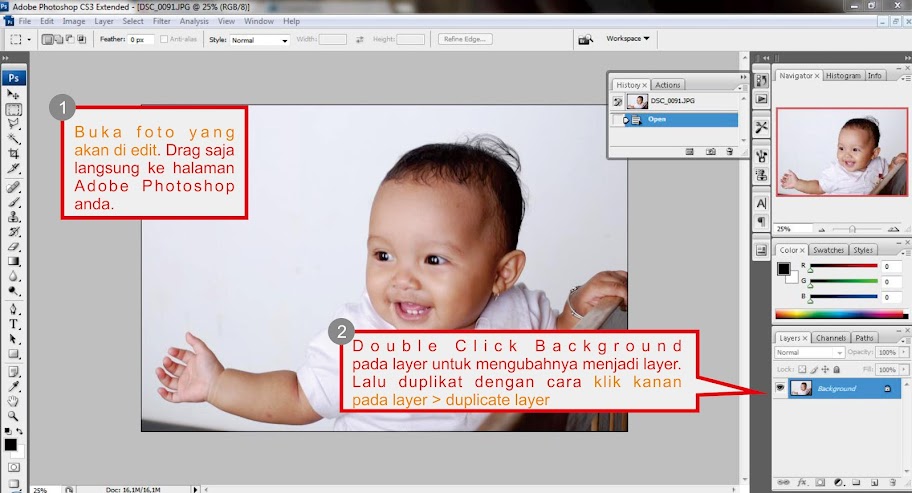
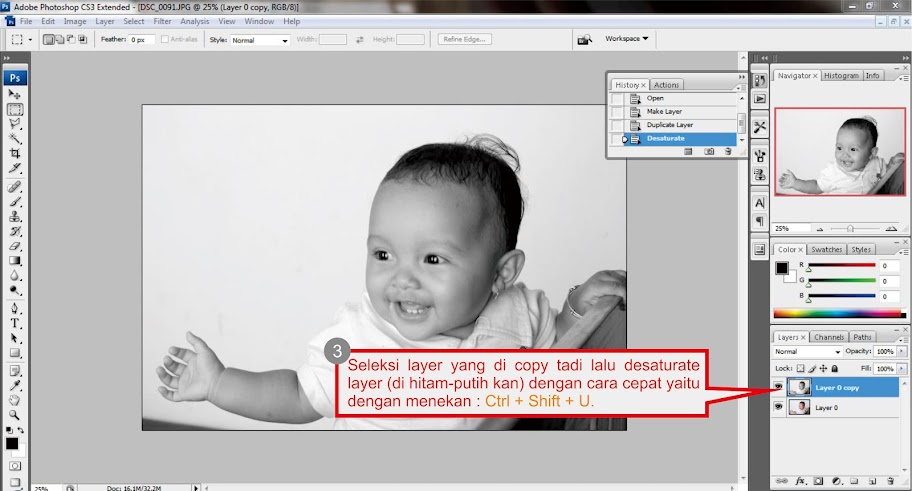
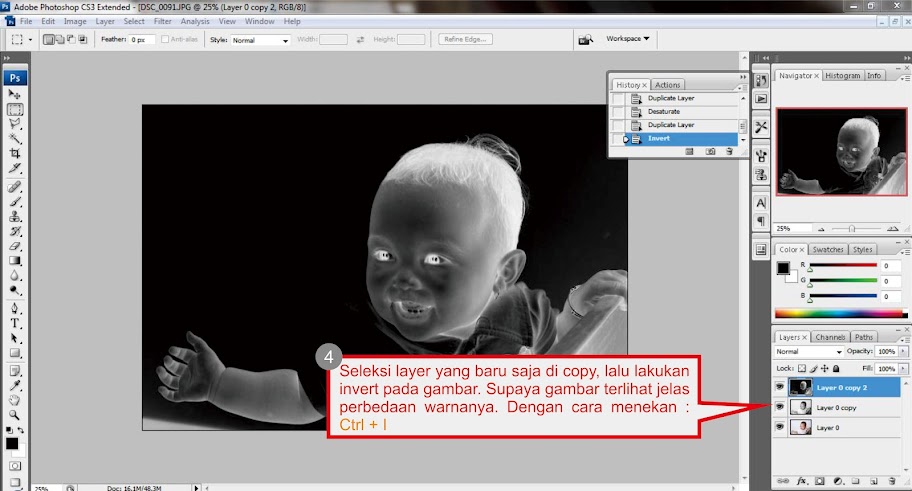
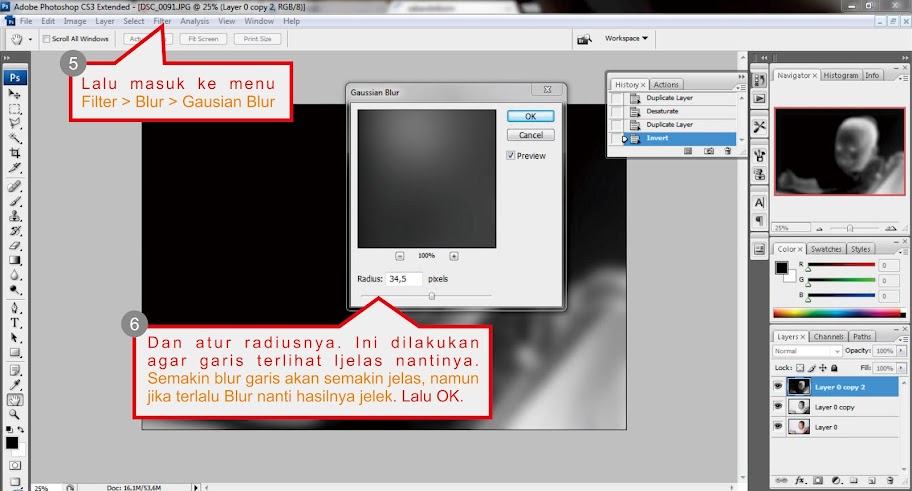
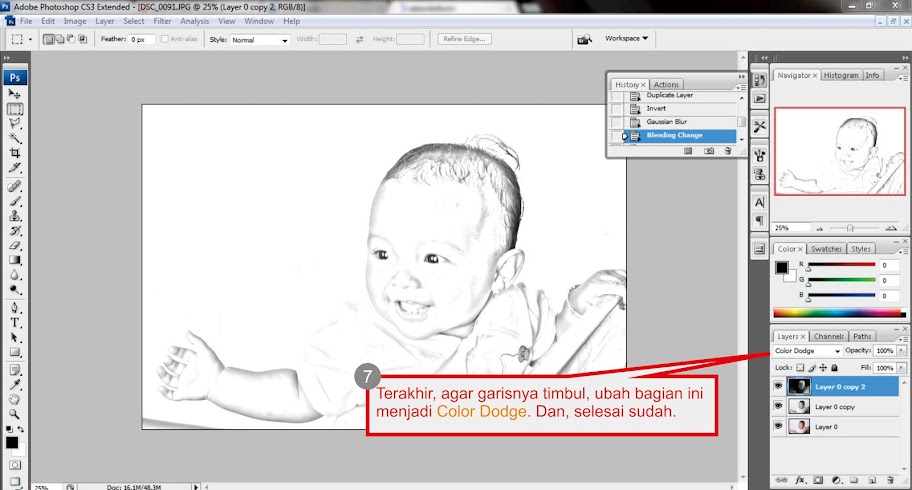
Hey semuanya, pada punya Facebook dan Twitter atau media Sosial lain kan? Biasanya para pemilik media sosial ingin sekali mengubah profil mereka semenarik mungkin. Dan salah satu yang dirubah adalah Foto profil. Hanya saja, tidak semua orang mahir dalam mengedit foto kan? Ah engga juga, sekarang saya akan ngasih tau temen-temen cara mengedit foto menjadi sketsa hitam putih. Carana simpelaja kok, simak ya?
Disini saya menggunakan Adobe Photoshop CS3, namun tutorial ini bisa di praktekan dalam Photoshop versi  berapapun.
step 1


step 2

step 3

step 4

step 5

Kalo udah, save as aja hasilnya. Bisa JPG, PNG, atau apaun. Selamat Mencoba. :D

finish

Artikel Tentang Multimedia


Pendahuluan
Lahirnya teknologi multimedia adalah hasil dari perpaduan kemajuan teknologi elektronik, teknik komputer dan perangkat lunak. Kemampuan penyimpanan dan pengolahan gambar digital dalam belasan juta warna dengan resolusi tinggi serta reproduksi suara maupun video dalam bentuk digital, Multimedia merupakan konsep dan teknologi dari unsur – unsur gambar, suara, animasi serta video disatukan didalam komputer untuk disimpan, diproses dan disajikan guna membentuk interaktif yang sangat inovatif antara komputer dengan user, Bila dibandingkan dengan informasi dalam bentuk teks (huruf dan angka) yang umumnya terdapat pada komputer saat ini, tentu informasi dalam bentuk multimedia yang dapat diterima dengan kedua indra penglihatan manusia dalam bentuk yang sesuai dengan aslinya atau dalam dunia yang sesungguhnya (reality).
Guna lebih meningkatkan pemahaman akan peran laboratorium lingkungan dan penguasaan materi yang berkenaan dengan laboratorium lingkungan di tingkat pelaksana (kabupaten atau kota) seperti : jenis alat, materi, bahan, prosedur kerja dan lain – lain diperlukan suatu media yang efektif yang dapat menyampaikan informasi.
Salah satu media informasi yang paling elektif adalah media visualisasi multimedia computer base training (CBT) dalam CDROM yang dijalankan diatas perangkat komputer, dengan konsep multimedia CBT, informasi yang ditampilkan secara efektif dan atraktif, sehingga penyerapan informasi oleh penguna menjadi lebih baik.
Dalam hal ini Bapedalda Jawa Barat memahami betapa pentingnya laboratorium lingkungan dalam pengeloaan lingkungan terutama dalam menghasilkan data – data yang akurat, sehingga dapat memberikan informasi yang tepat dalam pengambilan keputusan.
Multimedia adalah penggunaan komputer untuk menyajikan dan menggabungkan teks, suara, gambar, animasi dan video dengan alat bantu (tool) dan koneksi (link) sehingga pengguna dapat bernavigasi, berinteraksi, berkarya dan berkomunikasi. Multimedia sering digunakan dalam dunia hiburan. Selain dari dunia hiburan, Multimedia juga diadopsi oleh dunia Game.
Multimedia dimanfaatkan juga dalam dunia pendidikan dan bisnis. Di dunia pendidikan, multimedia digunakan sebagai media pengajaran, baik dalam kelas maupun secara sendiri-sendiri. Di dunia bisnis, multimedia digunakan sebagai media profil perusahaan, profil produk, bahkan sebagai media kios informasi dan pelatihan dalam sistem e-learning.
JENIS-JENIS MULTIMEDIA
Berdasarkan kegunaannya multimedia pembelajaran ada 2 macam yaitu:
a. Multimedia presentasi pembelajaran .
Multimedia presentasi pembelajaran adalah alat bantu guru dalam proses pembelajaran dikelas dan tidak menggantikan guru secara keseluruhan. Contohnya Microsoft Power Point.
b. Multimedia pembelajaran mandiri.
Multimedia pembelajaran mandiri adalah sofware pembalajaran yang dapat dimanfaatkan oleh siswa secara mandiri tanpa bantuan guru. Multimedia pembelajaran mandiri harus dapat memadukan explicit knowledge dan tacit knowledge , mengandung fitur assemen latihan,ujiandan simulasi termasuk tahapan pemecahan masalah.Contohnya Macromedia Authorware atau Adobe Flash.
Software-Software Pengolah Grafis Berdasarkan Penggunaannya
1. Aplikasi Pengolah Tata Letak (Layout)
Program ini sering digunakan untuk keperluan pembuatan brosur, pamflet, booklet, poster, dan lain yang sejenis. Program ini mampu mengatur penempatan teks dan gambar yang diambil dari program lain (seperti Adobe Photoshop). Yang termasuk dalam kelompok ini adalah:
- Adobe FrameMaker
- Adobe In Design
- Adobe PageMaker
- Corel Ventura
- Microsoft Publisher
- Quark Xpress

2. Aplikasi Pengolah Vektor/Garis
Program yang termasuk dalam kelompok ini dapat digunakan untuk membuat gambar dalam bentuk vektor/garis sehingga sering disebut sebagai Illustrator Program. Seluruh objek yang dihasilkan berupa kombinasi beberapa garis, baik berupa garis lurus maupun lengkung. Aplikasi yang termasuk dalam kelompok ini adalah:
- Adobe Illustrator
- Beneba Canvas
- CorelDraw
- Macromedia Freehand
- Metacreations Expression
- Micrografx Designer

3. Aplikasi Pengolah Pixel/Gambar
Program yang termasuk dalam kelompok ini dapat dimanfaatkan untuk mengolah gambar/manipulasi foto (photo retouching). Semu objek yang diolah dalam progam-program tersebut dianggap sebagai kombinasi beberapa titik/pixel yang memiliki kerapatan dan warna tertentu, misalnya, foto. Gambar dalam foto terbentuk dari beberapa kumpulan pixel yang memiliki kerapatan dan warna tertentu. Meskipun begitu, program yang termasuk dalam kelompok ini dapat juga mengolah teks dan garis, akan tetapi dianggapa sebagai kumpulan pixel. Objek yang diimpor dari program pengolah vektor/garis, setelah diolah dengan program pengolah pixel/titik secara otomatis akan dikonversikan menjadi bentuk pixel/titik.
Yang termasuk dalam aplikasi ini adalah:
- Adobe Photoshop
- Corel Photo Paint
- Macromedia Xres
- Metacreations Painter
- Metacreations Live Picture
- Micrografx Picture Publisher
- Microsoft Photo Editor-
- Wright Image

4. Aplikasi Pengolah Film/Video
Program yang termasuk dalam kelompok ini dapat dimanfaatkan untuk mengolah film dalam berbagai macam format. Pemberian judul teks (seperti karaoke, teks terjemahan, dll) juga dapat diolah menggunakan program ini. Umumnya, pemberian efek khusus (special effect) seperti suara ledakan, desingan peluru, ombak, dan lain-lain juga dapat dibuat menggunakan aplikasi ini. Yang termasuk dalam kategori ini adalah:
- Adobe After Effect
- Power Director
- Show Biz DVD
- Ulead Video Studio
- Element Premier
- Easy Media Creator
- Pinnacle Studio Plus
- WinDVD Creater
- Nero Ultra Edition

5. Aplikasi Pengolah Multimedia
Program yang termasuk dalam kelompok ini biasanya digunakan untuk membuat sebuah karya dalam bentuk Multimedia berisi promosi, profil perusahaan, maupun yang sejenisnya dan dikemas dalam bentuk CD maupun DVD. Multimedia tersebut dapat berisi film/movie, animasi, teks, gambar, dan suara yang dirancan sedemikian rupa sehingga pesan yang disampaikan lebih interktif dan menarik.
Yang termasuk dalam kelompok ini adalah:
- Macromedia Authorware
- Macromedia Director
- Macromedia Flash
- Multimedia Builder
- Ezedia
- Hyper Studio
- Ovation Studio P.


Pendahuluan
Lahirnya teknologi multimedia adalah hasil dari perpaduan kemajuan teknologi elektronik, teknik komputer dan perangkat lunak. Kemampuan penyimpanan dan pengolahan gambar digital dalam belasan juta warna dengan resolusi tinggi serta reproduksi suara maupun video dalam bentuk digital, Multimedia merupakan konsep dan teknologi dari unsur – unsur gambar, suara, animasi serta video disatukan didalam komputer untuk disimpan, diproses dan disajikan guna membentuk interaktif yang sangat inovatif antara komputer dengan user, Bila dibandingkan dengan informasi dalam bentuk teks (huruf dan angka) yang umumnya terdapat pada komputer saat ini, tentu informasi dalam bentuk multimedia yang dapat diterima dengan kedua indra penglihatan manusia dalam bentuk yang sesuai dengan aslinya atau dalam dunia yang sesungguhnya (reality).
Guna lebih meningkatkan pemahaman akan peran laboratorium lingkungan dan penguasaan materi yang berkenaan dengan laboratorium lingkungan di tingkat pelaksana (kabupaten atau kota) seperti : jenis alat, materi, bahan, prosedur kerja dan lain – lain diperlukan suatu media yang efektif yang dapat menyampaikan informasi.
Salah satu media informasi yang paling elektif adalah media visualisasi multimedia computer base training (CBT) dalam CDROM yang dijalankan diatas perangkat komputer, dengan konsep multimedia CBT, informasi yang ditampilkan secara efektif dan atraktif, sehingga penyerapan informasi oleh penguna menjadi lebih baik.
Dalam hal ini Bapedalda Jawa Barat memahami betapa pentingnya laboratorium lingkungan dalam pengeloaan lingkungan terutama dalam menghasilkan data – data yang akurat, sehingga dapat memberikan informasi yang tepat dalam pengambilan keputusan.
Multimedia adalah penggunaan komputer untuk menyajikan dan menggabungkan teks, suara, gambar, animasi dan video dengan alat bantu (tool) dan koneksi (link) sehingga pengguna dapat bernavigasi, berinteraksi, berkarya dan berkomunikasi. Multimedia sering digunakan dalam dunia hiburan. Selain dari dunia hiburan, Multimedia juga diadopsi oleh dunia Game.
Multimedia dimanfaatkan juga dalam dunia pendidikan dan bisnis. Di dunia pendidikan, multimedia digunakan sebagai media pengajaran, baik dalam kelas maupun secara sendiri-sendiri. Di dunia bisnis, multimedia digunakan sebagai media profil perusahaan, profil produk, bahkan sebagai media kios informasi dan pelatihan dalam sistem e-learning.
JENIS-JENIS MULTIMEDIA
Berdasarkan kegunaannya multimedia pembelajaran ada 2 macam yaitu:
a. Multimedia presentasi pembelajaran .
Multimedia presentasi pembelajaran adalah alat bantu guru dalam proses pembelajaran dikelas dan tidak menggantikan guru secara keseluruhan. Contohnya Microsoft Power Point.
b. Multimedia pembelajaran mandiri.
Multimedia pembelajaran mandiri adalah sofware pembalajaran yang dapat dimanfaatkan oleh siswa secara mandiri tanpa bantuan guru. Multimedia pembelajaran mandiri harus dapat memadukan explicit knowledge dan tacit knowledge , mengandung fitur assemen latihan,ujiandan simulasi termasuk tahapan pemecahan masalah.Contohnya Macromedia Authorware atau Adobe Flash.
Software-Software Pengolah Grafis Berdasarkan Penggunaannya
1. Aplikasi Pengolah Tata Letak (Layout)
Program ini sering digunakan untuk keperluan pembuatan brosur, pamflet, booklet, poster, dan lain yang sejenis. Program ini mampu mengatur penempatan teks dan gambar yang diambil dari program lain (seperti Adobe Photoshop). Yang termasuk dalam kelompok ini adalah:
- Adobe FrameMaker
Add caption
- Adobe In Design
Add caption
- Adobe PageMaker
- Corel Ventura
- Microsoft Publisher
- Quark Xpress

2. Aplikasi Pengolah Vektor/Garis
Program yang termasuk dalam kelompok ini dapat digunakan untuk membuat gambar dalam bentuk vektor/garis sehingga sering disebut sebagai Illustrator Program. Seluruh objek yang dihasilkan berupa kombinasi beberapa garis, baik berupa garis lurus maupun lengkung. Aplikasi yang termasuk dalam kelompok ini adalah:
- Adobe Illustrator
- Beneba Canvas
- CorelDraw
- Macromedia Freehand
- Metacreations Expression
- Micrografx Designer


4. Aplikasi Pengolah Film/Video
Program yang termasuk dalam kelompok ini dapat dimanfaatkan untuk mengolah film dalam berbagai macam format. Pemberian judul teks (seperti karaoke, teks terjemahan, dll) juga dapat diolah menggunakan program ini. Umumnya, pemberian efek khusus (special effect) seperti suara ledakan, desingan peluru, ombak, dan lain-lain juga dapat dibuat menggunakan aplikasi ini. Yang termasuk dalam kategori ini adalah:
- Adobe After Effect
- Power Director
- Show Biz DVD
- Ulead Video Studio
- Element Premier
- Easy Media Creator
- Pinnacle Studio Plus
- WinDVD Creater
- Nero Ultra Edition

5. Aplikasi Pengolah Multimedia
Program yang termasuk dalam kelompok ini biasanya digunakan untuk membuat sebuah karya dalam bentuk Multimedia berisi promosi, profil perusahaan, maupun yang sejenisnya dan dikemas dalam bentuk CD maupun DVD. Multimedia tersebut dapat berisi film/movie, animasi, teks, gambar, dan suara yang dirancan sedemikian rupa sehingga pesan yang disampaikan lebih interktif dan menarik.
Yang termasuk dalam kelompok ini adalah:
- Macromedia Authorware
- Macromedia Director
- Macromedia Flash
- Multimedia Builder
- Ezedia
- Hyper Studio
- Ovation Studio P.